
คู่มือติดตั้ง MT5 EA
คู่มือ TradingView (กำลังดูหน้านี้)
Pine Script v5 • Invite-Only ProtocolOfficial Guide
คู่มือการเปิดใช้งาน Indicator บน TradingView
ขั้นตอนการค้นหา Username ของคุณ, การรับสิทธิ์ใช้งาน, ตำแหน่งที่เก็บสคริปต์ใน TradingView, และวิธีดึงลงกราฟแบบจับมือทำพร้อมภาพประกอบจริง
สเต็ป 1
หา Username ใต้รูปโปรไฟล์
ห้ามใช้อีเมล / ดูมุมซ้ายบนสเต็ป 2
ขอทดสอบฟรี 14 วัน
ไม่มีค่าใช้จ่าย / สิทธิ์อัตโนมัติสเต็ป 3
แท็บ Invite-only scripts
เมนู Indicators > ซ้ายมือสุดสเต็ป 4
ดึงลงชาร์ต & ตั้ง Alert
คลิกเดียวพร้อมใช้งานทันที1
ขั้นตอนที่ 1วิธีหา TradingView Username ของคุณ (ดูตรงไหน?)
ระบุชื่อบัญชีผู้ใช้งานที่ถูกต้องเพื่อใช้ในการรับสิทธิ์ Invite-Only Script
1
เปิดเว็บไซต์ www.tradingview.com บนเบราว์เซอร์ของคุณ หรือเปิดแอป TradingView บนคอมพิวเตอร์ / iPad / มือถือ2
ตรวจสอบว่าเข้าสู่ระบบ (Sign In) บัญชี TradingView ของคุณเรียบร้อยแล้ว3
มองไปที่ "มุมซ้ายบนสุด" ของหน้าจอ คลิกที่ "รูปภาพโปรไฟล์ (Profile Avatar)" หรือไอคอนเมนู 3 ขีด4
ในแถบเมนูดรอปดาวน์ที่เลื่อนลงมา คุณจะเห็น "ชื่อ Username ตัวหนา" ปรากฏอยู่ด้านบนสุดใต้รูปโปรไฟล์ของคุณ (เช่น Alex_QuantTrader หรือ trader_pro99)5
คัดลอกเฉพาะชื่อ Username นี้ นำมากรอกในช่องสั่งซื้อ หรือช่องขอรับสิทธิ์ทดลองฟรี 14 วัน บนเว็บไซต์ของเราข้อควรระวังสำคัญมาก: ห้ามใช้อีเมล (Email) ในการแจ้งรับสิทธิ์เด็ดขาด! ต้องใช้ Username ที่แสดงใต้รูปโปรไฟล์เท่านั้น และต้องสะกดตัวพิมพ์เล็ก/ใหญ่และสัญลักษณ์ขีดล่าง (_) ให้ตรงทุกตัวอักษร
เคล็ดลับ: หากยังไม่มีบัญชี TradingView สามารถสมัครฟรีได้ที่ tradingview.com ใช้เวลาเพียง 30 วินาที บัญชีแบบฟรี (Basic Free) ก็สามารถใช้ Indicator ของเราได้ครบทุกฟังก์ชันครับ
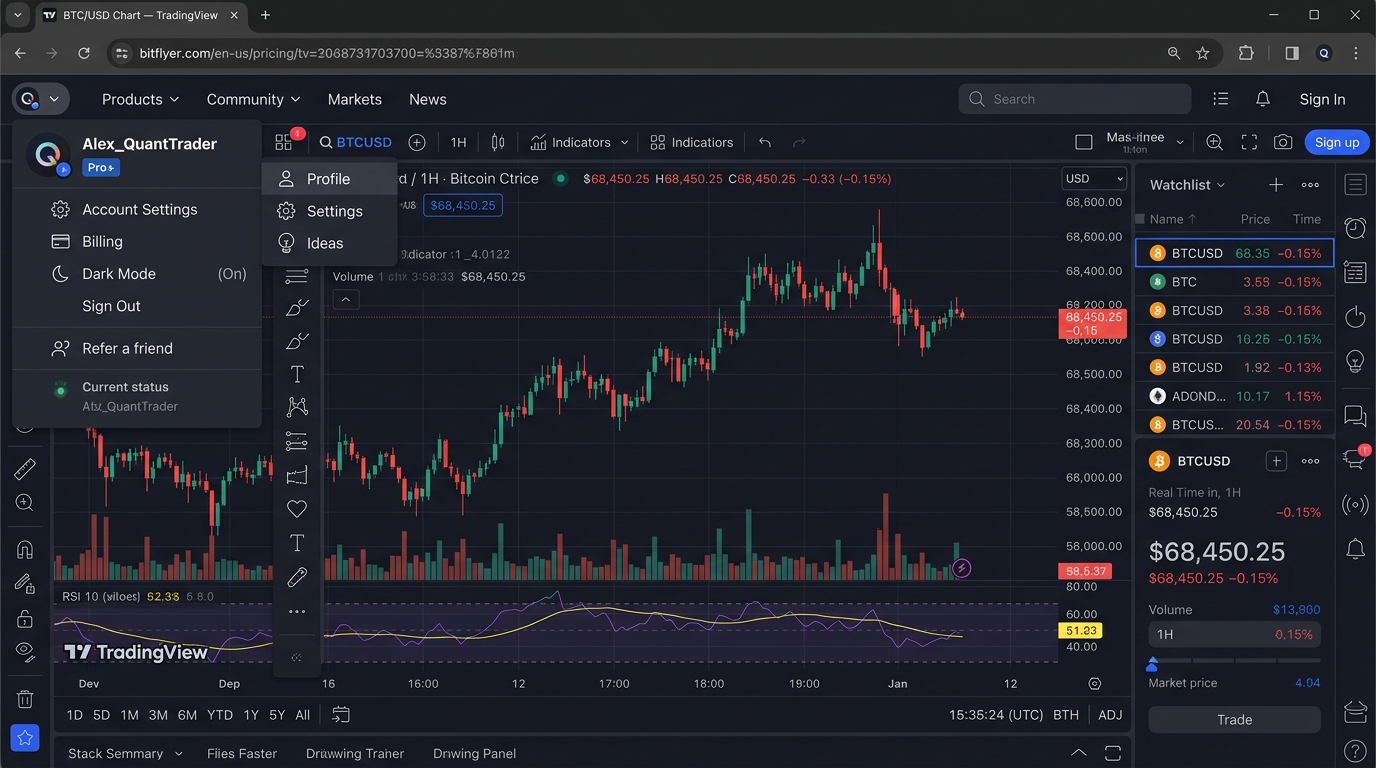
คลิกเพื่อดูภาพขยายเต็มจอ
TradingView profile avatar menu showing exact Username below profile pictureขยายรูป
2
ขั้นตอนที่ 2สั่งซื้อ หรือกด "ขอรับสิทธิ์ทดลองฟรี 14 วัน" บนหน้าเว็บ
ระบบจะส่งมอบสิทธิ์เข้าบัญชี TradingView ของคุณผ่านระบบ Invite-Only โดยตรง
1
เลือก Indicator ที่ต้องการในหน้า "คลังระบบเทรด" (เช่น Liquidity & FVG Hunter Pro หรือ Dynamic Supply & Demand Zones)2
กดปุ่ม "🚀 ขอรับสิทธิ์ทดลองฟรี 14 วัน (฿0)" หรือเลือกแพ็กเกจเช่ารายเดือน (1 เดือนขึ้นไป) / ซื้อขาดตลอดชีพ3
ในหน้าต่างสั่งซื้อ ให้กรอก "TradingView Username" ที่หาได้จากขั้นตอนที่ 14
กดยืนยันขอรับสิทธิ์ (กรณีทดลองฟรี ไม่ต้องโอนเงิน ได้รับสิทธิ์ทันที)5
ระบบและทีมงานจะส่งคำเชิญสิทธิ์ Invite-Only ไปยังบัญชี TradingView ของคุณอย่างรวดเร็ว โดยคุณจะได้รับการแจ้งเตือนกระดิ่ง 🔔 บน TradingView ด้วยข้อดีของระบบ Invite-Only: คุณไม่ต้องดาวน์โหลดไฟล์ ไม่ต้องกลัวไวรัส และไม่ต้องลงโค้ดเอง สคริปต์จะถูกอัปเดตเวอร์ชันใหม่ล่าสุดแบบเรียลไทม์บนคลาวด์ของ TradingView เสมอ
3
ขั้นตอนที่ 3Indicator ที่ได้ไปแล้วจะอยู่ตรงไหนใน TradingView? (สำคัญมาก)
ตำแหน่งที่ซ่อนของสคริปต์เฉพาะที่ได้รับเชิญ (Invite-only scripts tab)
1
เปิดหน้ากราฟ (Chart) บน TradingView ของคุณ (สามารถเปิดกราฟสินทรัพย์ใดก็ได้ เช่น XAUUSD, EURUSD, BTCUSD)2
มองที่แถบเครื่องมือหลักด้านบน คลิกที่ปุ่ม "Indicators" (อินดิเคเตอร์, เมตริกและกลยุทธ์) หรือกดปุ่มคีย์ลัด "/" บนแป้นพิมพ์3
ในหน้าต่างป๊อปอัปค้นหา ให้สังเกตที่ "แถบเมนูด้านซ้ายสุด":4
คุณจะเห็นแท็บเมนูพิเศษที่ชื่อว่า "Invite-only scripts" (หรือ "สคริปต์เฉพาะที่ได้รับเชิญ") พร้อมไอคอนรูปแม่กุญแจ 🔒5
คลิกที่แท็บ "Invite-only scripts" นี้ คุณจะพบรายชื่อ Indicator ของ V-MakeGo ปรากฏอยู่ พร้อมไอคอนแม่กุญแจสีเขียวปลดล็อก 🔓 เรียบร้อยแล้ว!หากเข้าแล้วยังไม่เห็นแท็บ Invite-only scripts: ให้กดปุ่ม F5 บนคีย์บอร์ดเพื่อรีเฟรชหน้าต่างกราฟ 1 ครั้ง หรือกด Logout แล้ว Login ใหม่อีกครั้งบน TradingView เพื่อให้ระบบโหลดสิทธิ์บัญชีใหม่
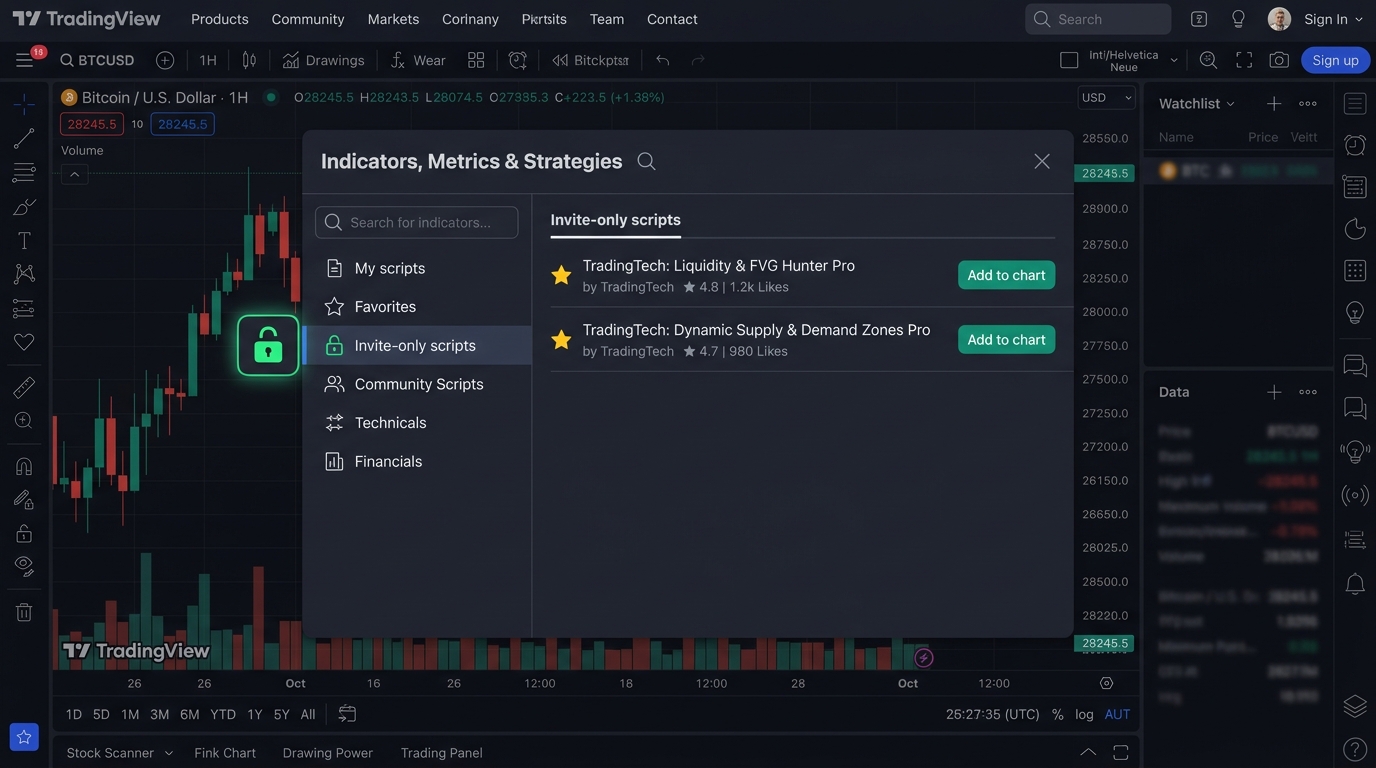
คลิกเพื่อดูภาพขยายเต็มจอ
TradingView Indicators modal showing Invite-only scripts tab with unlocked statusขยายรูป
4
ขั้นตอนที่ 4วิธีนำ Indicator ลงบนกราฟ & ปักหมุดรายการโปรด
คลิกเพียงครั้งเดียวเพื่อวาดสัญญาณเทรดและโซนราคาระดับสถาบันลงบนหน้าจอของคุณ
1
ในแท็บ "Invite-only scripts" ให้คลิกที่ชื่อ Indicator เพียง 1 ครั้ง (เช่น คลิกที่ "V-MakeGo: Liquidity & FVG Hunter Pro")2
ตัวชี้วัดจะถูกโหลดและวาดกราฟิกวิเคราะห์ (โซน Supply/Demand, แท่ง FVG, สัญญาณ Liquidity Sweep) ลงบนกราฟของคุณทันที3
ชี้เมาส์ไปที่ชื่อ Indicator ในรายการ แล้วคลิกที่ "ไอคอนรูปดาว ⭐ (Add to Favorites)"4
เมื่อกดดาวแล้ว Indicator จะถูกปักหมุดอยู่ในแถบเครื่องมือด่วนด้านบน ทำให้ครั้งต่อไปคุณสามารถกดเปิด/ปิดได้อย่างรวดเร็วโดยไม่ต้องค้นหาใหม่คุณสามารถเปิดใช้งานพร้อมกันได้บนทุก Timeframe ไม่ว่าจะเป็น M1, M5, M15, H1 หรือ D1 ตัวอินดิเคเตอร์จะคำนวณและปรับสเกลอัตโนมัติ
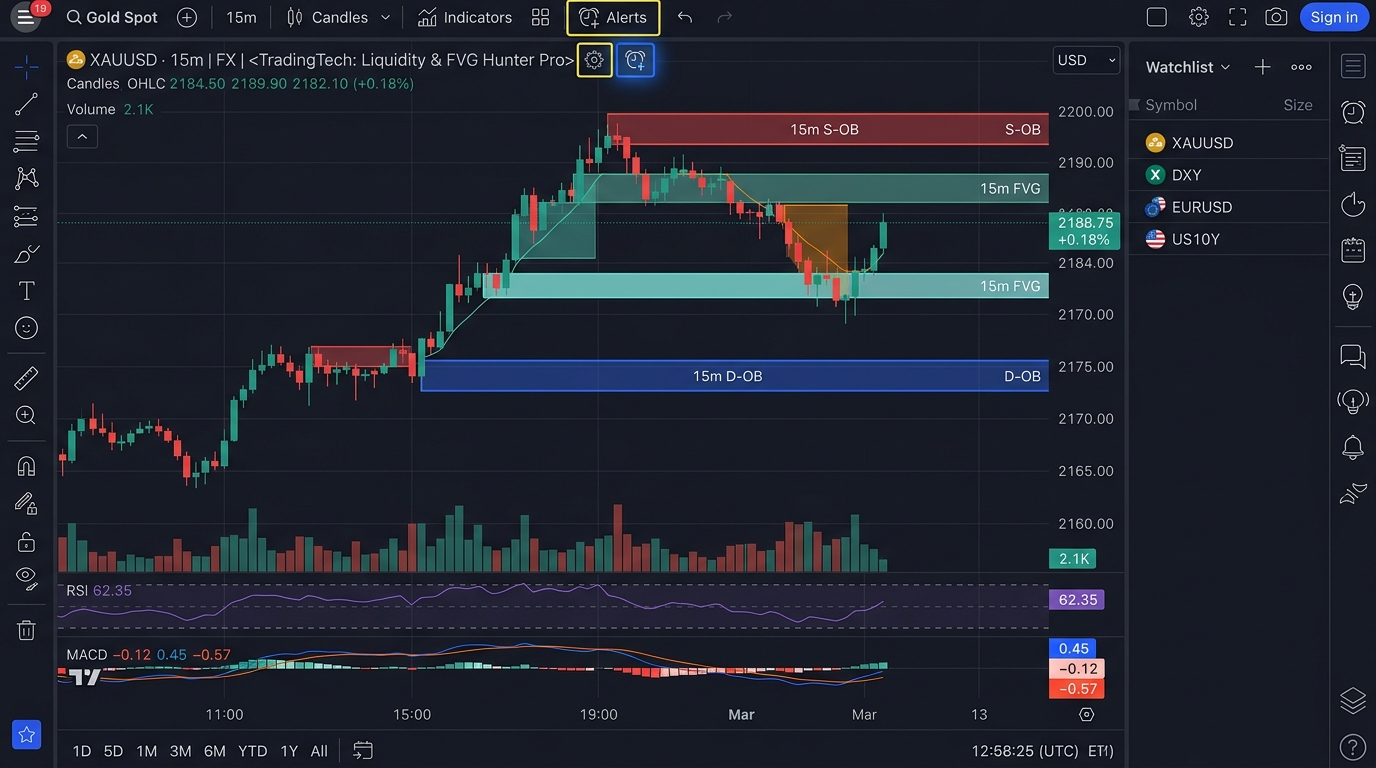
คลิกเพื่อดูภาพขยายเต็มจอ
TradingView candlestick chart displaying active indicator with FVG zones and Settings gearขยายรูป
5
ขั้นตอนที่ 5การปรับแต่งการตั้งค่า (Settings ⚙️) & สร้างการแจ้งเตือน (Alerts ⏰)
ปรับแต่งตัวแปรกลยุทธ์ และตั้งระบบแจ้งเตือนเด้งเข้ามือถือหรือ Telegram ทันทีที่เกิดสัญญาณ
1
มองที่มุมซ้ายบนของหน้าต่างกราฟ (ใต้ชื่อคู่เงิน) จะเห็นชื่อ Indicator ที่กำลังทำงานอยู่2
ชี้เมาส์ไปที่ชื่อ Indicator แล้วคลิกที่ไอคอน "รูปฟันเฟือง ⚙️ (Settings)"3
ในหน้าต่างการตั้งค่า: แท็บ Inputs ปรับระดับความละเอียดของโซน (Sensitivity), Multi-Timeframe และแท็บ Style ปรับสีสัน4
วิธีสร้างการแจ้งเตือน (Create Alert):5
1. คลิกที่ไอคอน "นาฬิกาปลุก ⏰ (Alert)" ที่แถบเครื่องมือด้านบน หรือคลิกขวาบนกราฟเลือก Add Alert6
2. ในช่อง Condition: เลือกเป็นชื่อ Indicator ของเรา (เช่น Liquidity & FVG Hunter Pro)7
3. ในช่องย่อย: เลือกเหตุการณ์ที่ต้องการแจ้งเตือน เช่น "Buy Imbalance Detected", "Sell Liquidity Swept", หรือ "Orderflow Reversal"8
4. ติ๊กเลือกการแจ้งเตือน: Notify on App (เด้งเตือนในมือถือ), Send email, หรือส่ง Webhook URL เข้า Telegram / Discord ของคุณได้ทันที!ข้อแนะนำการตั้ง Alert: ให้เลือก "Once Per Bar Close" (ครั้งเดียวเมื่อแท่งเทียนปิด) เสมอ เพื่อป้องกันสัญญาณ Re-paint หรือสัญญาณหลอกในระหว่างแท่งกำลังวิ่ง
พร้อมสัมผัสประสบการณ์ Indicator ระดับสถาบันแล้วหรือยัง?
ขอรับสิทธิ์ทดลองใช้งานฟรี 14 วัน (฿0) ไม่ต้องโอนเงิน สิทธิ์ส่งตรงเข้าบัญชี TradingView ของคุณทันที