
คู่มือการติดตั้ง EA บน MetaTrader 5 อย่างละเอียด
คำแนะนำการนำไฟล์ Expert Advisor (.ex5) เข้าสู่โปรแกรม MT5 พร้อมภาพประกอบจริงทุกขั้นตอน ตั้งแต่การเปิดโฟลเดอร์ข้อมูล การตั้งค่า WebRequest อนุญาตสิทธิ์ License จนถึงตรวจสอบสถานะรันบอทสมบูรณ์
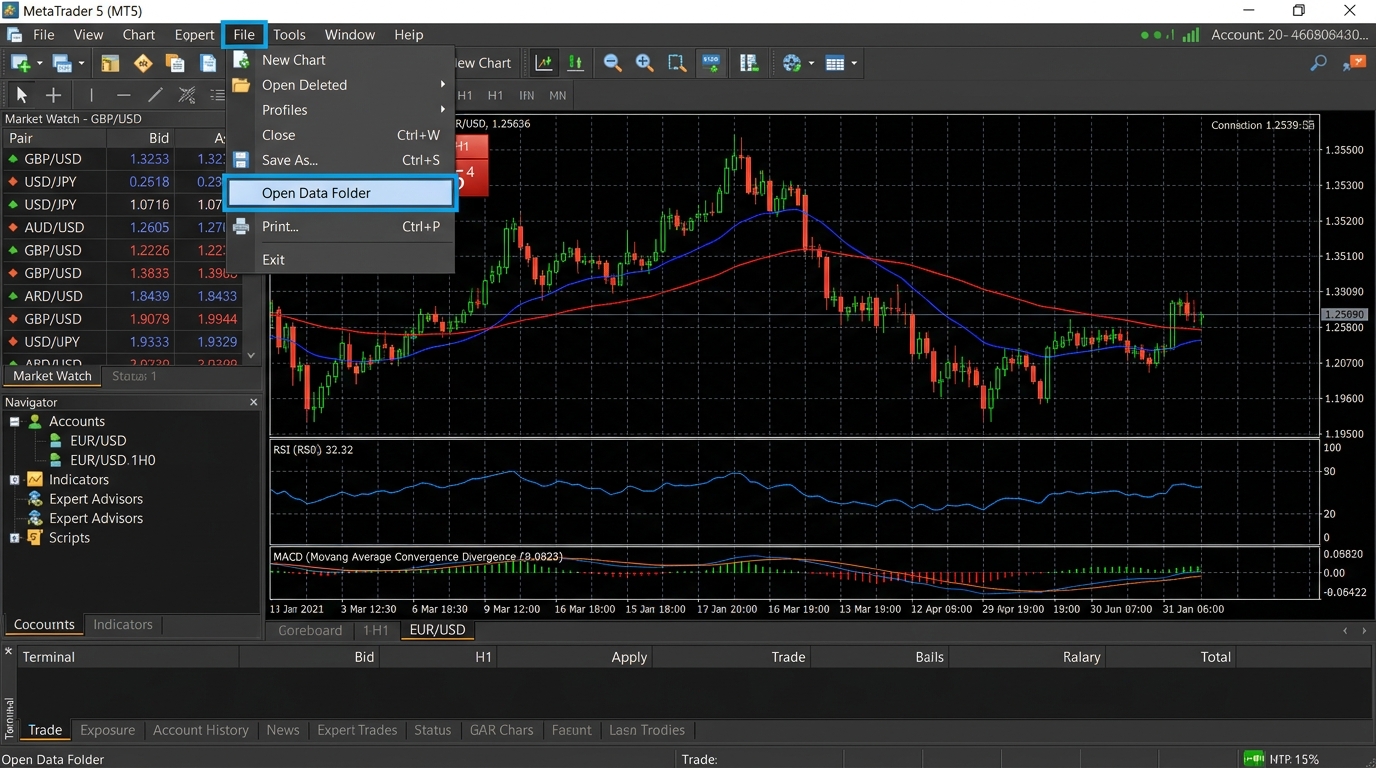
เปิดโฟลเดอร์ข้อมูลระบบ (Open Data Folder)
เข้าสู่ตำแหน่งไดเรกทอรีหลักของโปรแกรม MetaTrader 4 หรือ MetaTrader 5
ขั้นตอนการปฏิบัติ
- 1เปิดโปรแกรม MetaTrader 4 หรือ MetaTrader 5 (MT4/MT5) บนคอมพิวเตอร์ของคุณ
- 2มองที่แถบเมนูหลักด้านบนสุด เลือกเมนู "File" (ไฟล์)
- 3คลิกที่คำสั่ง "Open Data Folder" (เปิดโฟลเดอร์ข้อมูล)
- 4ระบบจะเปิดหน้าต่าง Windows File Explorer ไปยังตำแหน่งโฟลเดอร์ข้อมูลของโปรแกรมอัตโนมัติ
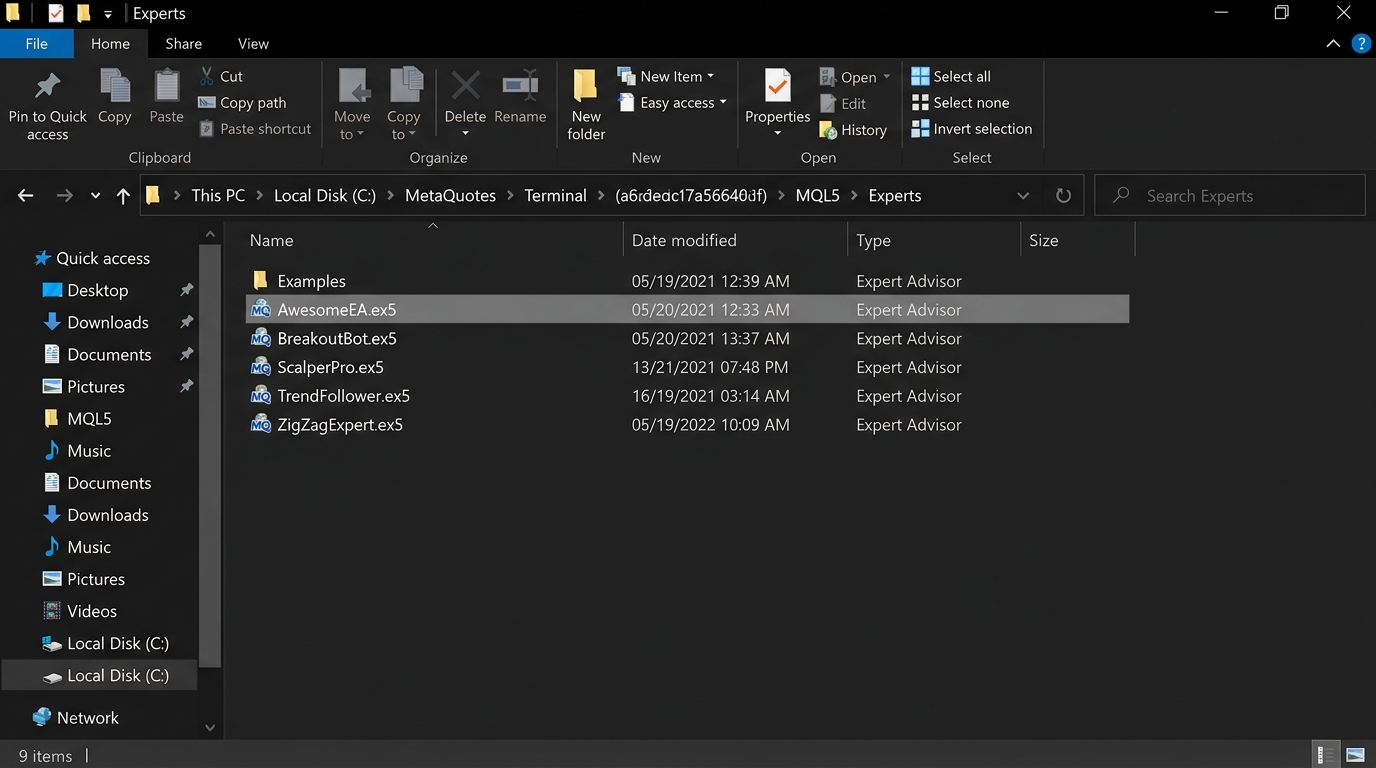
นำไฟล์ EA (.ex4 / .ex5) ไปวางในโฟลเดอร์ Experts
วางไฟล์บอทเทรดในโฟลเดอร์กลยุทธ์ของ MQL4 หรือ MQL5
ขั้นตอนการปฏิบัติ
- 1ในหน้าต่าง File Explorer ที่เพิ่งเปิดขึ้น ดับเบิลคลิกเข้าไปที่โฟลเดอร์ "MQL4" (สำหรับ MT4) หรือ "MQL5" (สำหรับ MT5)
- 2จากนั้นดับเบิลคลิกเข้าไปที่โฟลเดอร์ "Experts"
- 3คัดลอกไฟล์ EA (ไฟล์นามสกุล .ex4 สำหรับ MT4 หรือ .ex5 สำหรับ MT5) ที่คุณได้รับมาวางลงในโฟลเดอร์นี้
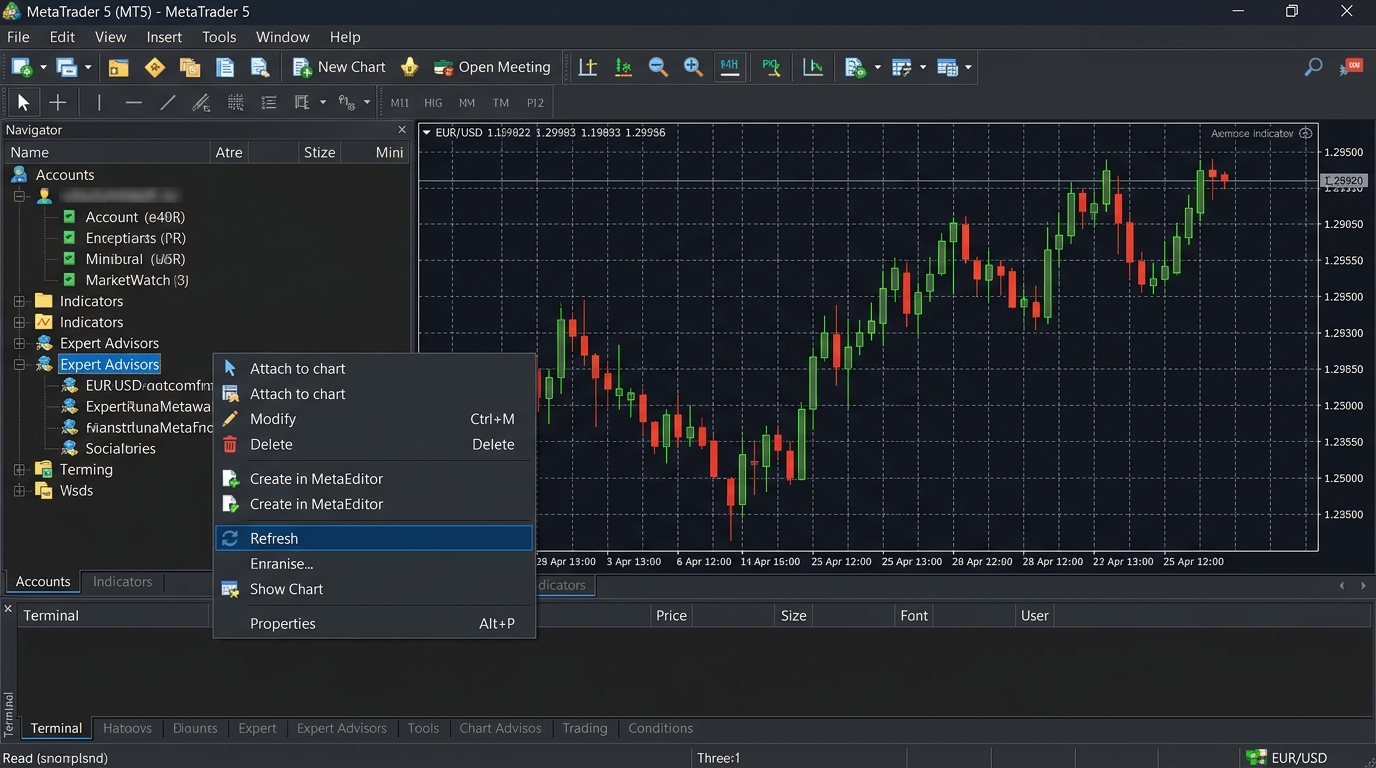
รีเฟรชหน้าต่าง Navigator ใน MT4 / MT5
โหลดรายชื่อ Expert Advisors เข้าสู่ระบบโดยไม่ต้องปิดโปรแกรม
ขั้นตอนการปฏิบัติ
- 1กลับมาที่หน้าต่างโปรแกรม MetaTrader (MT4 หรือ MT5)
- 2มองที่หน้าต่าง "Navigator" ทางด้านซ้าย (หากไม่เห็น ให้กดปุ่มคีย์ลัด Ctrl + N หรือเลือกเมนู View > Navigator)
- 3คลิกขวาที่หัวข้อ "Expert Advisors" (หรือที่ว่างใน Navigator)
- 4คลิกเลือกคำสั่ง "Refresh" (รีเฟรช)
- 5คุณจะเห็นรายชื่อ EA ที่คุณเพิ่งนำไปวาง ปรากฏขึ้นในรายการทันที
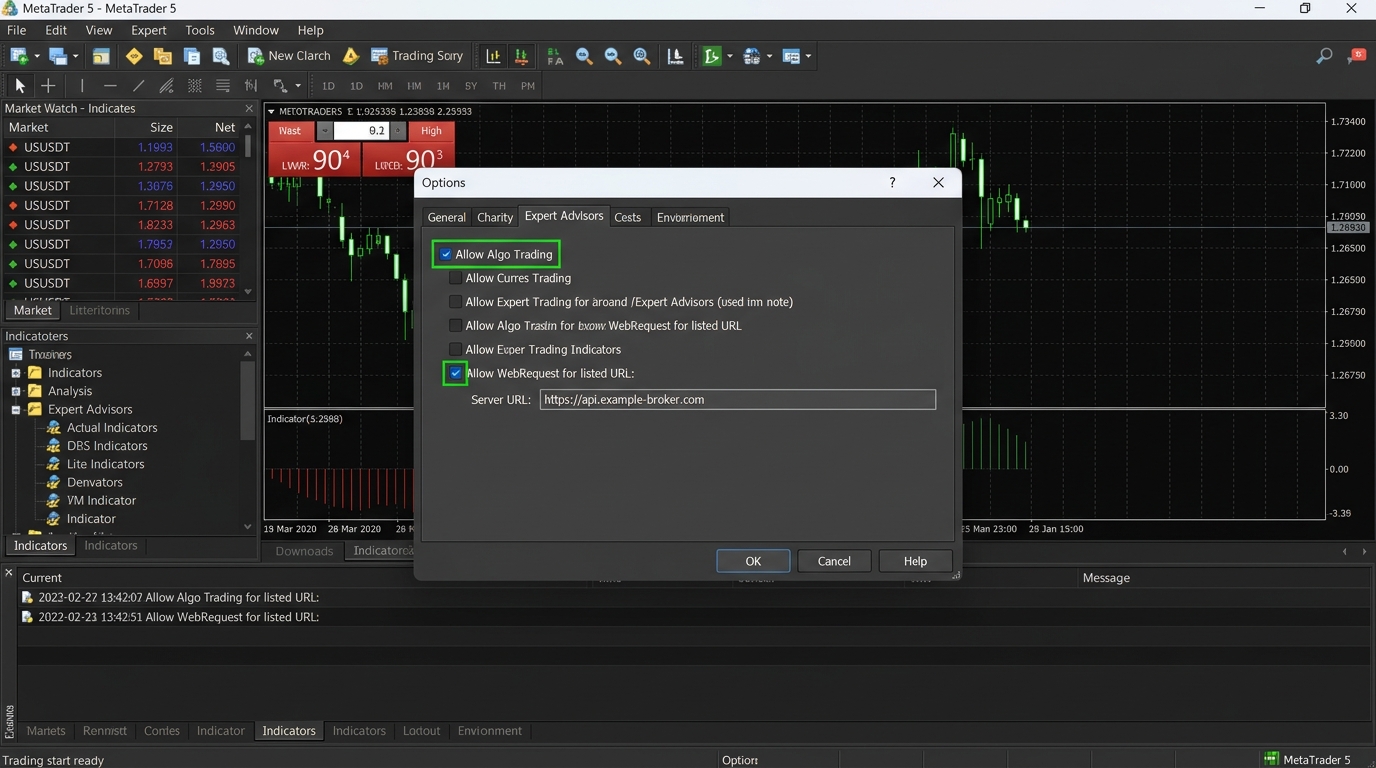
ตั้งค่า Options: เปิด Algo Trading และ WebRequest
ขั้นตอนสำคัญที่สุดเพื่ออนุญาตการเทรดอัตโนมัติและการตรวจสิทธิ์ License
ขั้นตอนการปฏิบัติ
- 1ไปที่แถบเมนูหลักด้านบน เลือก "Tools" > "Options" (หรือกดปุ่มคีย์ลัด Ctrl + O)
- 2คลิกเลือกแท็บ "Expert Advisors"
- 3ติ๊กเครื่องหมายถูกที่ [ ✓ ] "Allow Algo Trading" (อนุญาตการซื้อขายอัตโนมัติ)
- 4ติ๊กเครื่องหมายถูกที่ [ ✓ ] "Allow WebRequest for listed URL:"
- 5ดับเบิลคลิกที่บรรทัดสีเขียวเครื่องหมายบวก (+) แล้วพิมพ์หรือวาง URL ของระบบตรวจสิทธิ์ของเรา
- 6กดปุ่ม "OK" เพื่อบันทึกการตั้งค่า
ลาก EA ลงบนกราฟ และตั้งค่า Inputs
กำหนดคู่เงิน Timeframe และกรอก License Key ของคุณ
ขั้นตอนการปฏิบัติ
- 1เปิดกราฟคู่เงินและ Timeframe ที่ EA รองรับ (เช่น XAUUSD M15 หรือ EURUSD H1)
- 2คลิกค้างที่ชื่อ EA ในหน้าต่าง Navigator แล้วลากมาปล่อยลงบนหน้าต่างกราฟ (Drag & Drop)
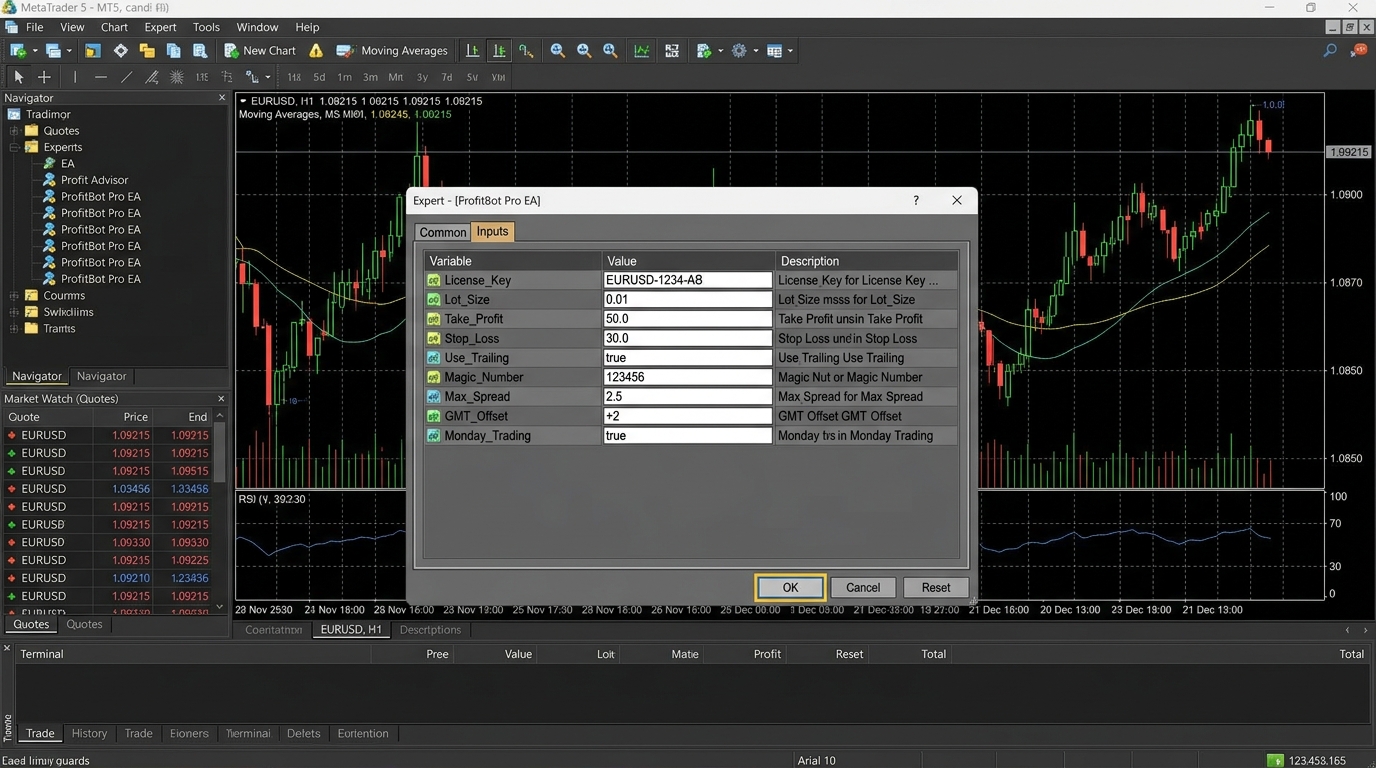
- 3จะมีหน้าต่างการตั้งค่าของ EA เด้งขึ้นมา:
- 4• แท็บ Common: ตรวจสอบให้แน่ใจว่าได้ติ๊กถูกที่ [ ✓ ] "Allow Algo Trading"
- 5• แท็บ Inputs: กรอกรหัส "License_Key" ที่คุณได้รับ พร้อมปรับแต่งขนาด Lot Size หรือพารามิเตอร์ตามกลยุทธ์
- 6เมื่อตั้งค่าเสร็จแล้ว ให้คลิกปุ่ม "OK"
ตรวจสอบสถานะการทำงาน (เสร็จสมบูรณ์ 100%)
สังเกตปุ่ม Algo Trading ไอคอนบนกราฟ และข้อความใน Experts Log
ขั้นตอนการปฏิบัติ
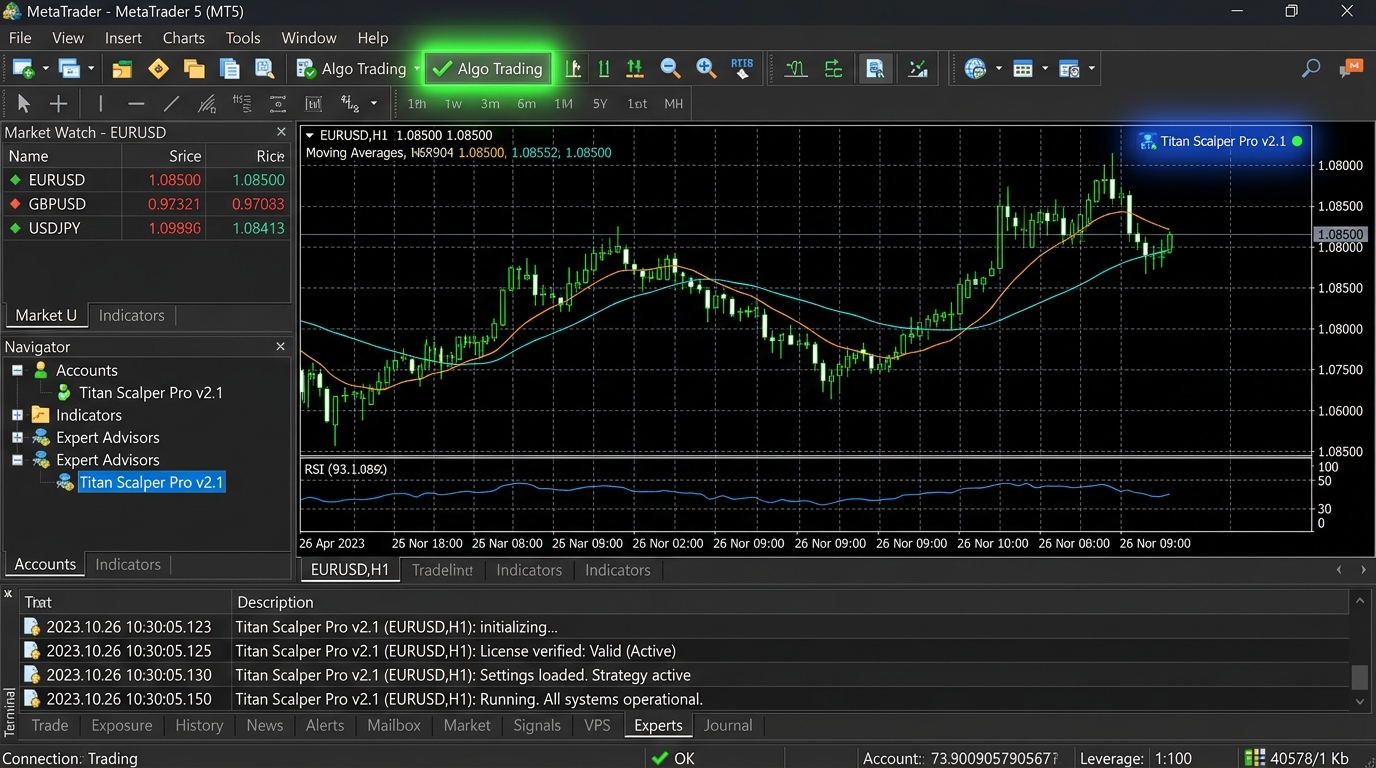
- 11. สังเกตปุ่ม "Algo Trading" บนแถบเครื่องมือด้านบน: ต้องเป็นไอคอนสีเขียว [ ▶ Algo Trading ] (หากเป็นสี่เหลี่ยมสีแดง ให้คลิก 1 ครั้งเพื่อเปิด)
- 22. สังเกตมุมขวาบนของกราฟ: จะมีชื่อ EA พร้อมไอคอนสีน้ำเงิน/ฟ้า หรือรูปหมวกสีน้ำเงิน แสดงว่า EA รันอยู่
- 33. ตรวจสอบแท็บ Experts ด้านล่าง: ไปที่หน้าต่าง Terminal ด้านล่าง คลิกแท็บ "Experts" จะมีข้อความยืนยัน เช่น:
- 4 "License verified: Valid (Active)"
- 5 "Settings loaded. Strategy active"
- 6 "Running. All systems operational."
- 7ยินดีด้วย! บอทเทรดของคุณเริ่มทำงานวิเคราะห์และส่งคำสั่งเทรดอัตโนมัติเรียบร้อยแล้ว
คำถามที่พบบ่อย & การแก้ปัญหาเบื้องต้น
รวบรวมปัญหาที่พบบ่อยในการติดตั้ง EA และวิธีแก้ไขให้บอทกลับมาทำงานได้อย่างราบรื่น
ต้องการให้ EA ส่งแจ้งเตือนออเดอร์เข้ามือถือแบบ Real-Time?
ดูคู่มือวิธีสร้าง Bot ผ่าน @BotFather, วิธีคัดลอกรหัส Token และ Chat ID พร้อมขั้นตอนกรอกค่าใน MT5 EA ฟรี 100%
พร้อมเริ่มต้นเทรดด้วยระบบอัตโนมัติหรือยัง?
เลือกดู EA และอินดิเคเตอร์คุณภาพสูงที่ผ่านการ Backtest แบบ 99.9% หรือสั่งทำระบบเทรดตามกลยุทธ์เฉพาะตัวของคุณได้ทันที